Текстовый редактор
Что такое TinyMCE?
TinyMCE — это мощный текстовый редактор с расширенными возможностями, который позволяет пользователям создавать форматированный контент в удобном интерфейсе.
Популярный редактор установлен по умолчанию на всех сайтах, начиная с Moodle 4.4. В разделе Управление > Администрирование > Плагины > Текстовые редакторы > Управление редакторами можно включить, отключить, упорядочить по приоритету текстовые редакторы и настроить редактор, установленный по умолчанию. Если включено более одного текстового редактора, пользователи могут выбрать предпочтительный редактор на странице настроек: Меню пользователя > Настройки > Настройки редактора.
Ссылка на видео: Обзор TinyMCE
Проверка орфографии
Хотя проверка орфографии доступна в TinyMCE-премиум (см. ниже), вы можете использовать свой браузер для проверки орфографии в стандартном редакторе TinyMCE. В зависимости от вашего браузера вы можете, например, ввести текст, щёлкнуть правой кнопкой мыши и выбрать «Проверка орфографии». Неправильные или потенциально неправильные написания будут подчёркнуты красным.
Панель инструментов Tiny
На панели инструментов доступны следующие кнопки (не все кнопки могут отображаться во всех сценариях): 
Доступные кнопки:
| # | Кнопка | # | Кнопка | # | Кнопка |
|---|---|---|---|---|---|
| 1 | Отменить и повторить | 10 | Нет автозамены ссылок | 18 | Нумерованный список |
| 2 | Жирный и курсивный | 11 | Полноэкранный режим | 19 | Редактор формул |
| 3 | Вставить/изменить свойства изображения | 12 | Выравнивание по левому краю | 20 | Переключить вторую панель инструментов (если присутствует) |
| 4 | Вставить/изменить свойства аудио/видео | 13 | Выравнивание по центру | 21 | |
| 5 | Записать аудио | 14 | Выравнивание по правому краю | ||
| 6 | Записать видео/экран | 15 | Направление слева направо (LTR) и справа налево (RTL) | ||
| 7 | Вставить/изменить свойства H5P | 16 | Уменьшить/увеличить отступ | ||
| 8 | Ссылка | 17 | Список с маркерами | ||
| 9 | Удалить ссылку |
Для отображения некоторых кнопок требуются предварительные условия. Например, кнопка редактора формул будет отображаться только в том случае, если включён фильтр MathJax (в Администрирование > Плагины > Фильтры > Управление фильтрами) или фильтр TeX-нотации, а опция H5P будет отображаться только в том случае, если предоставлено право доступа tiny/h5p:addembed.
Некоторые функции также будут отображаться во «всплывающей панели инструментов» при выделении текста в редакторе (например, некоторые параметры форматирования). Однако всплывающая панель инструментов будет отображаться только в том случае, если высота редактора составляет более 5 строк. В более мелких экземплярах редактора она автоматически скрывается, так как меньшее пространство может вызвать проблемы с корректным отображением параметров.
Возможности Tiny
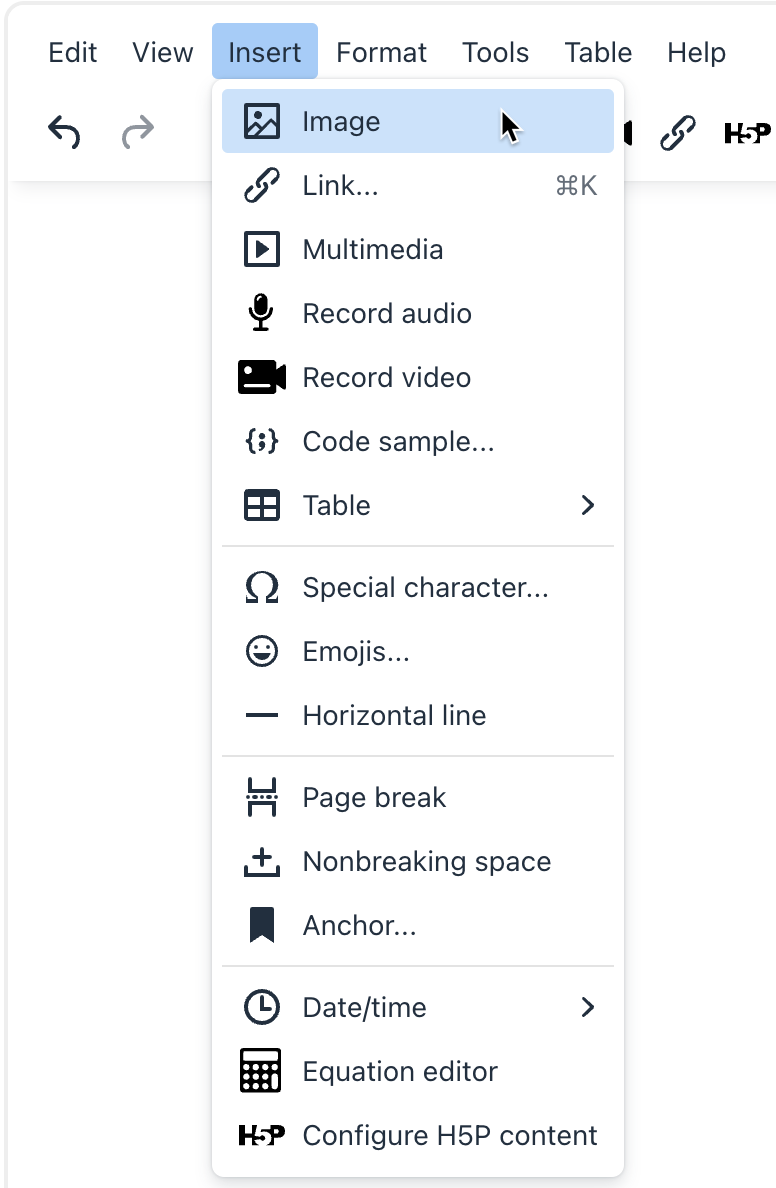 В меню Вставить доступны следующие функции:
Вставить/редактировать изображение
Самый простой способ вставить изображение — перетащить его. Кроме того, можно использовать инструмент Вставить изображение, который даёт больше контроля над некоторыми свойствами изображения:
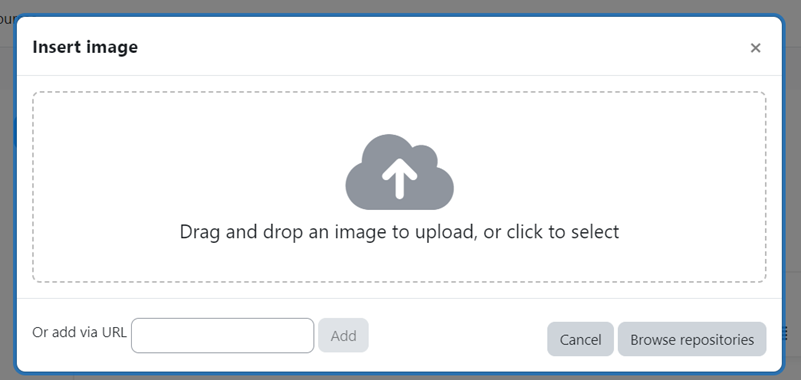
Вы можете вставить URL-адрес изображения или просмотреть хранилища, чтобы найти или загрузить изображение.
После добавления изображения вы можете изменить его размер и добавить альтернативный текст:
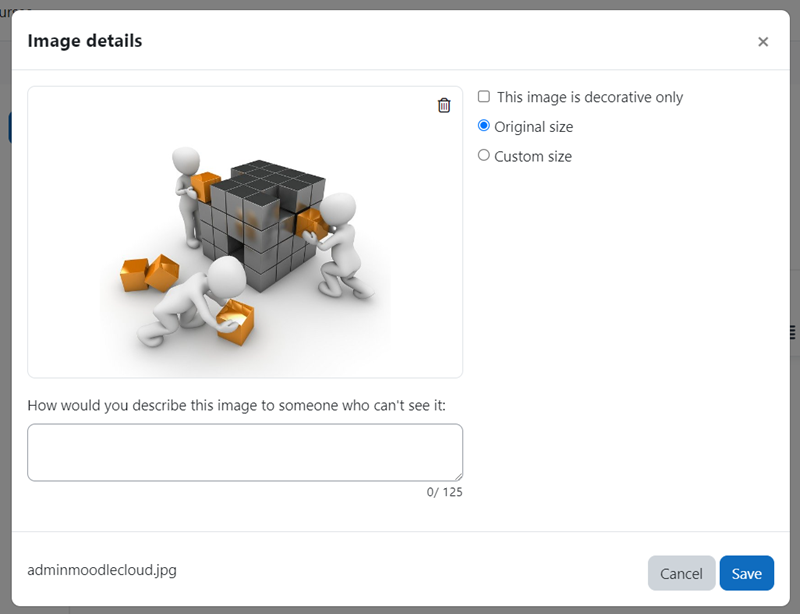
Чтобы изменить свойства изображения после его добавления в текст, выберите изображение и нажмите кнопку Изображение на мини-панели инструментов.
Вставить/редактировать ссылку
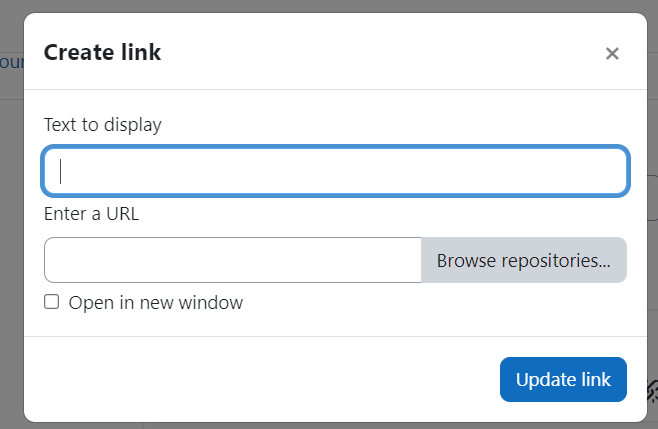
При вставке или редактировании ссылки на другую (внутреннюю или внешнюю) страницу можно указать следующие параметры:
- URL: адрес страницы, на которую нужно перейти. Если оставить поле пустым, будут доступны опции <верх> и <низ>
- Текст для отображения: текст, который отображается в тексте в виде ссылки
- Заголовок: текст, отображаемый при наведении курсора на ссылку
- Просмотреть хранилища: загрузить файл для ссылки.
- Открыть ссылку в...: страница может быть открыта либо в Текущем окне, либо в новом окне
Вставить/редактировать мультимедиа
Для вставки существующих аудио- или видеоклипов редактор TinyMCE поддерживает стандартный интерфейс Moodle для встраивания мультимедиа 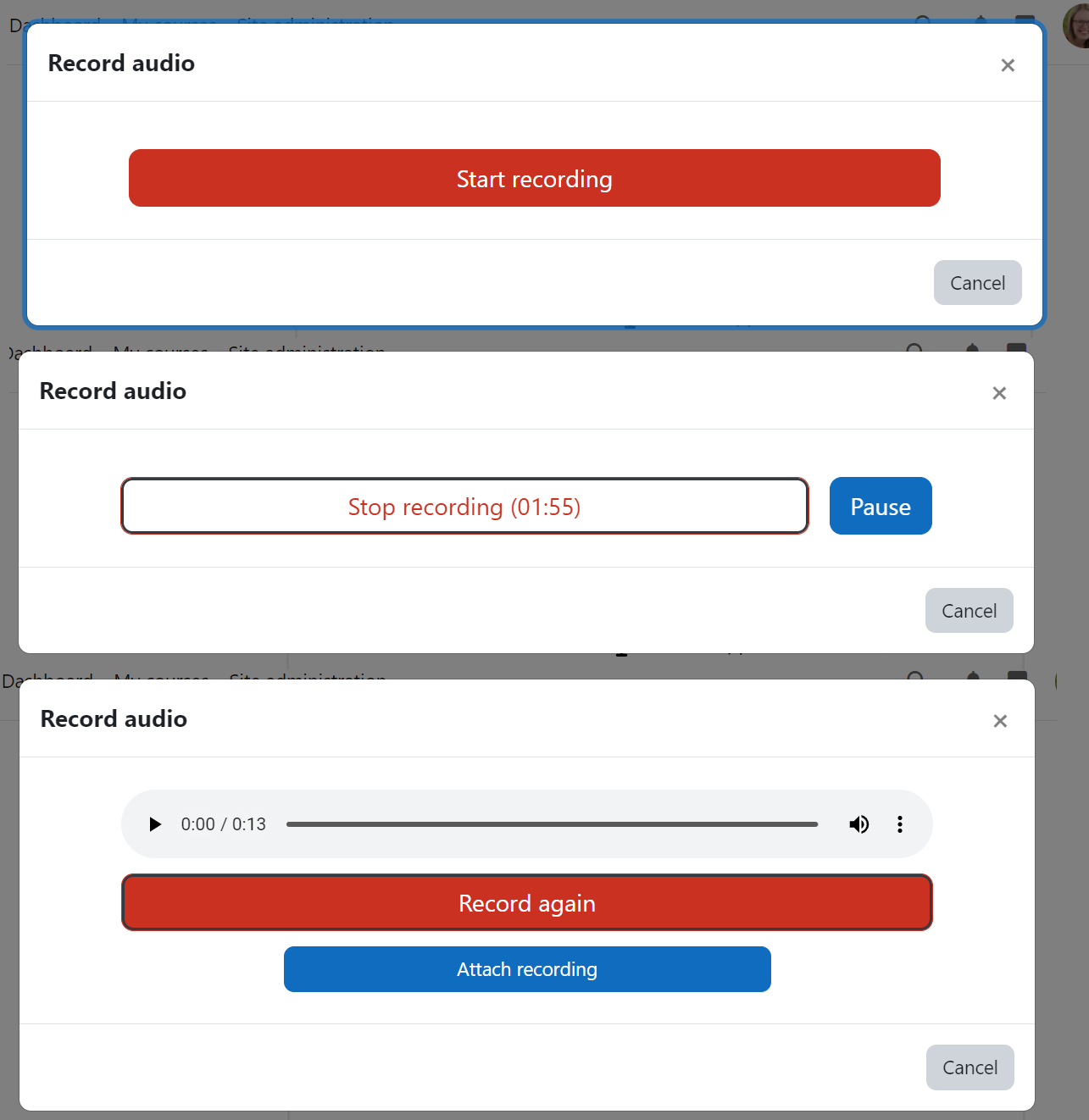 .
.
Запись аудио, видео и экрана
TinyMCE позволяет пользователям записывать аудио- и видеоклипы, которые будут прикреплены к тексту после записи.
Новое в версии 4.5, из значка камеры пользователь может записать свой экран, если администратор включил эту настройку в Администрирование > Плагины > Редактор TinyMCE > Запись RTC. Также доступна настройка паузы записи.
Каждая запись включает в себя следующие шаги:
- Начать запись: когда будете готовы, нажмите кнопку Начать запись
- Пауза записи: приостановите запись и затем возобновите при необходимости (если настройка включена администратором).
- Остановить запись: когда завершите, нажмите кнопку Остановить запись
- Просмотреть запись: вы можете прослушать или просмотреть запись с помощью предоставленных элементов управления. Либо прикрепите клип к своему тексту, либо запишите его заново.
Максимальная длина и качество (битрейт) могут быть настроены на уровне администратора.
Вставить/редактировать пример кода
Редактор Tiny позволяет вставлять и внедрять фрагменты кода с подсветкой синтаксиса в редактируемую область.
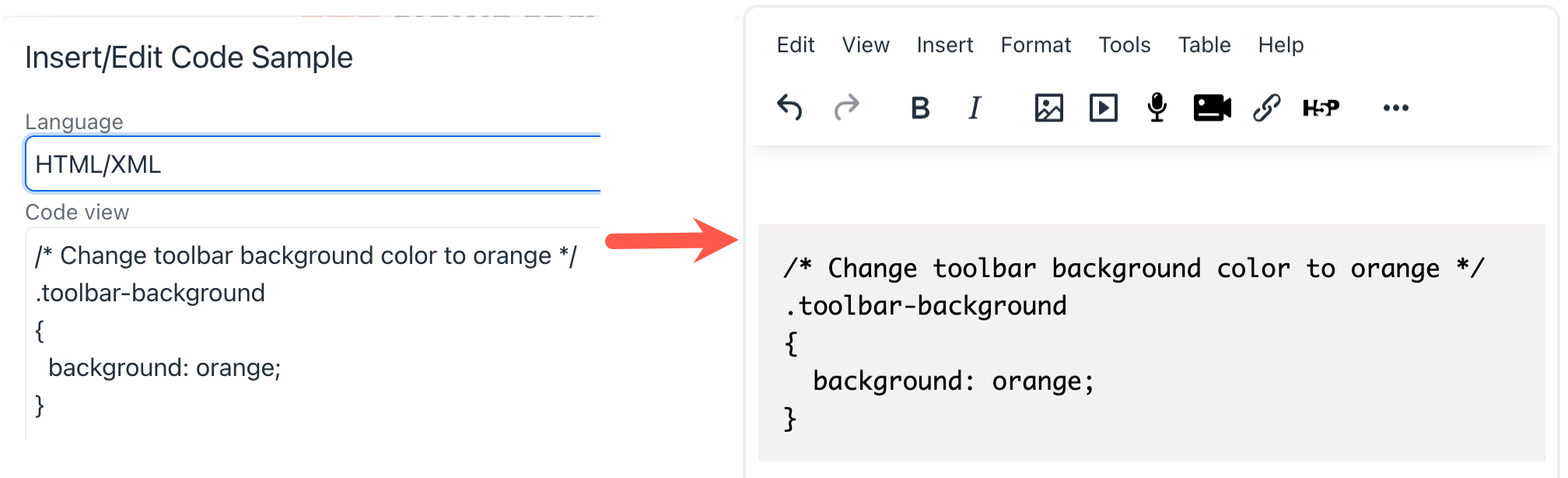 Вы можете выбрать язык программирования вверху, но это не повлияет на отображение кода.
Tiny также поддерживает форматирование элементов кода (Формат -> Код), которое изменяет выделенный текст на внутренне определённый стиль кода.
Вставить таблицу
Tiny имеет широкие возможности управления таблицами для работы с таблицами в вашем тексте. Помимо пункта меню «Вставить таблицу», для таблиц выделено целое главное меню.
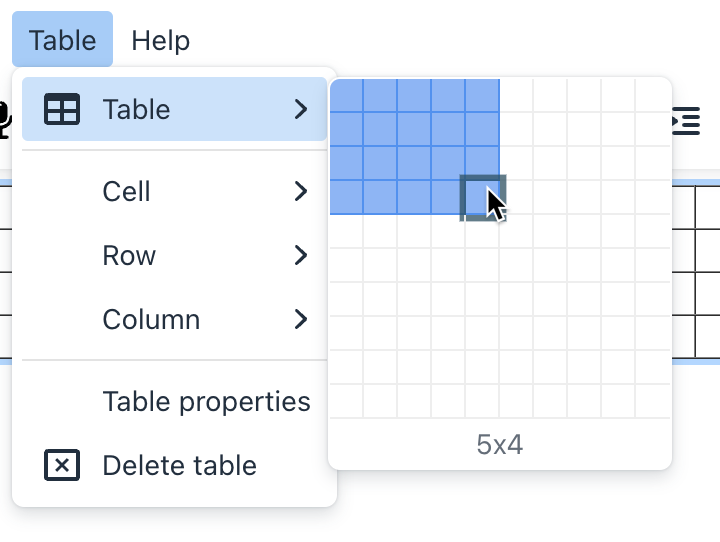 После добавления таблицы вы можете настроить отдельные ячейки, строки, столбцы и свойства всей таблицы. Доступны следующие интуитивно понятные пункты меню, поддерживающие стандартные параметры таблицы HTML:
- Ячейка
- Свойства ячейки
- Объединить ячейки
- Разделить ячейки
- Строка
- Вставить строку выше
- Вставить строку ниже
- Удалить строку
- Свойства строки
- Вырезать строку
- Скопировать строку
- Вставить строку выше
- Вставить строку ниже
- Столбец
- Вставить столбец слева
- Вставить столбец справа
- Удалить столбец
- Вырезать столбец
- Скопировать столбец
- Вставить столбец слева
- Вставить столбец справа
- Свойства таблицы
- Удалить таблицу
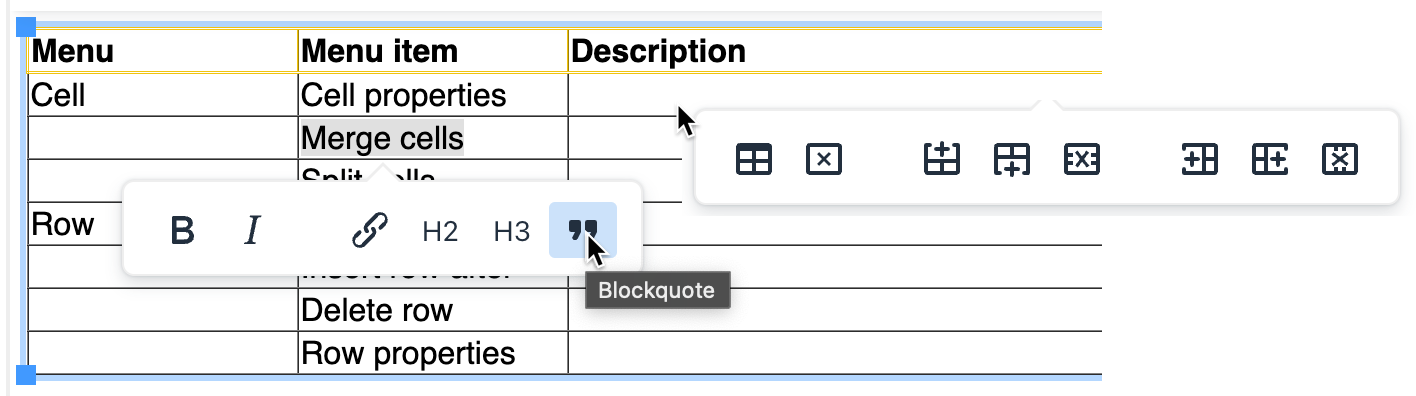 Редактор таблиц также отображает контекстно-зависимые меню при редактировании различных элементов таблицы.
Вставить специальный символ
Средство выбора специальных символов позволяет вставлять буквы и символы (карту специальных символов Юникода), которые трудно или невозможно получить с помощью клавиатуры. Вы можете искать по ключевому слову и/или